배색 도안을 뜰 때 흔한 실수 중 하나는 단을 놓치는 것입니다. 종이 도안에 자를 대고 연필로 표시해도, 잠깐 쉬었다 돌아오면 어느 단까지 떴는지 헷갈리기 쉽습니다. Loop & Dot의 작업 모드는 편집 화면과 분리된 뷰어로, 지금 뜨는 단을 붉은 테두리로 강조하고 단수를 기억해 줍니다. 이 글에서는 작업 모드의 설정과 컴퓨터, 태블릿, 휴대폰에서 쓰는 방법을 정리합니다.
1. 작업 모드 열기
도안 에디터에서 도안을 만든 뒤 화면 위쪽의 작업 모드 (뜨개용 뷰어) 버튼을 누릅니다. 다시 편집하려면 같은 자리의 편집기 모드버튼을 누르면 됩니다. 화면이 좁은 기기에서는 편집 화면 대신 "도안 편집은 데스크톱 화면에 맞춰져 있습니다"라는 안내와 함께 작업 모드로 보기 버튼이 나타납니다.
2. 진행 방향 정하기
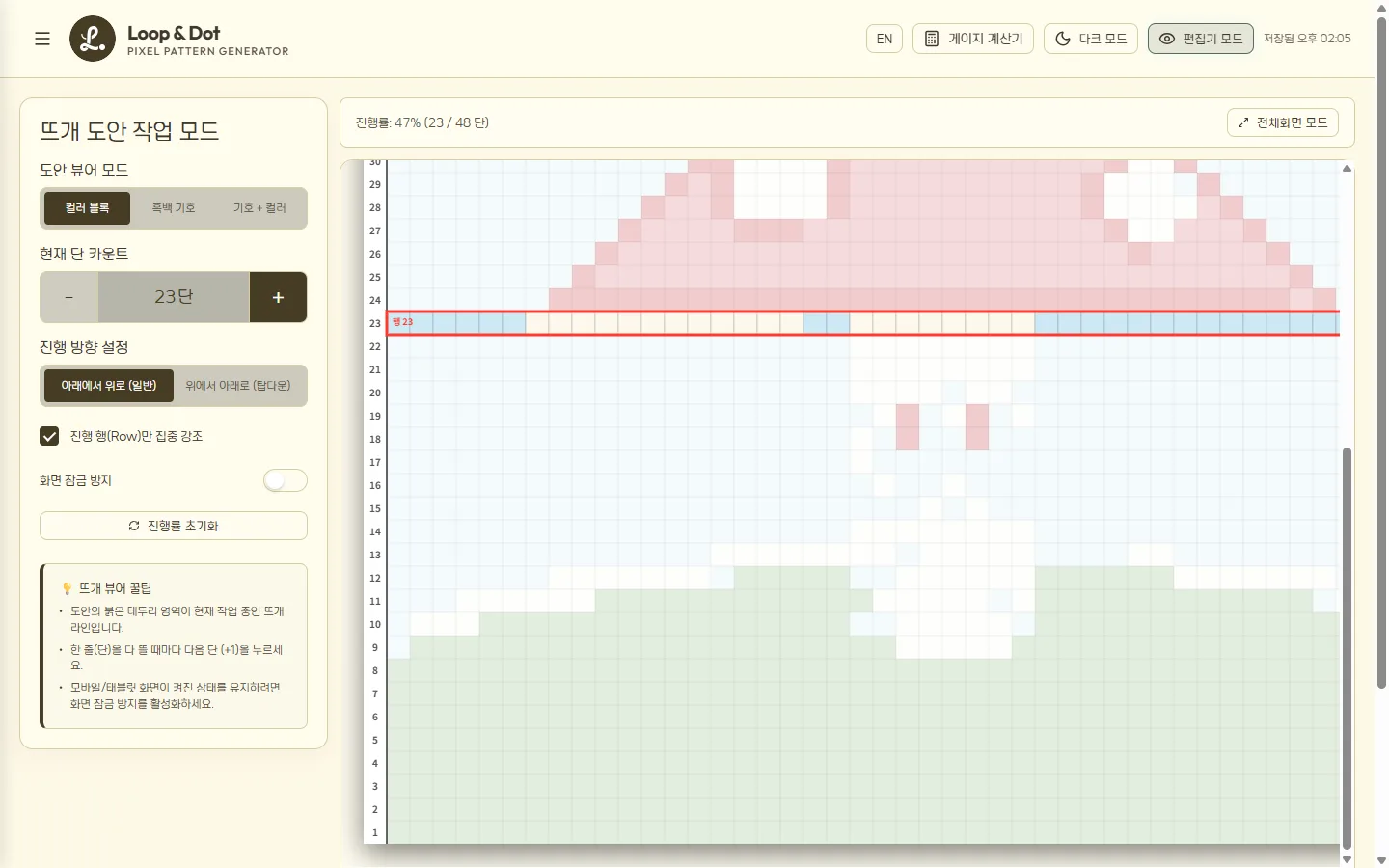
진행 방향 설정에는 두 가지가 있습니다. 기본값인 아래에서 위로 (일반)는 도안 맨 아랫줄이 1단이고 위로 올라가며 단 번호가 커집니다. 밑단부터 떠 올라가는 바텀업 작품에 맞는 방식입니다. 위에서 아래로 (탑다운)는 맨 윗줄이 1단이 되며, 목둘레부터 떠 내려가는 탑다운 스웨터처럼 위에서 시작하는 작품에 씁니다.
단 번호는 도안 왼쪽에, 열 번호는 위쪽에 표시되고 PDF로 내보낼 때도 같은 번호 체계가 쓰입니다. 1단보다 더 진행한 상태에서 방향을 바꾸면 진행 위치가 1단으로 초기화되므로 확인 창이 먼저 뜹니다. 방향은 뜨기 전에 정해 두는 것이 좋습니다. 차트를 읽는 순서에 대해서는 뜨개 차트 읽는 법에서 더 자세히 다룹니다.
3. 단 세기
현재 단 카운트의 + 버튼을 누르면 다음 단으로, − 버튼을 누르면 이전 단으로 이동합니다. 현재 단은 붉은 테두리와 "행 N" 표시로 강조되고, 화면 위쪽에는 진행률(예: 23% (12 / 48 단))이 나옵니다.
- 진행 행(Row)만 집중 강조: 기본으로 켜져 있으며, 현재 단을 제외한 나머지를 흐리게 표시해 지금 떠야 할 줄에 집중하게 해 줍니다.
- 도안 뷰어 모드: 컬러 블록, 흑백 기호, 기호 + 컬러 중에서 고릅니다. 비슷한 색이 많은 도안이라면 기호가 함께 보이는 방식이 구분하기 쉽습니다.
- 진행률 초기화: 처음부터 다시 셀 때 씁니다. 실수로 누르는 것을 막기 위해 확인 창이 뜹니다.
단을 옮길 때마다 진행 위치와 방향이 브라우저에 저장되므로 창을 닫았다가 다시 열어도 이어서 뜰 수 있습니다. 단 이동은 그리기 작업과 달리 되돌리기 기록에 남지 않습니다.
4. 키보드 단축키
컴퓨터 옆에 도안을 띄워 두고 뜬다면 키보드가 가장 빠릅니다.
| 키 | 동작 |
|---|---|
| + 또는 = | 다음 단 |
| - 또는 _ | 이전 단 |
| ↑ / ↓ | 아래에서 위로 진행일 때 ↑가 다음 단, ↓가 이전 단. 위에서 아래로 진행일 때는 반대 |
입력 칸에 글자를 쓰는 중이거나 확인 창이 열려 있을 때는 단축키가 동작하지 않습니다.
5. 휴대폰과 태블릿에서 쓰기
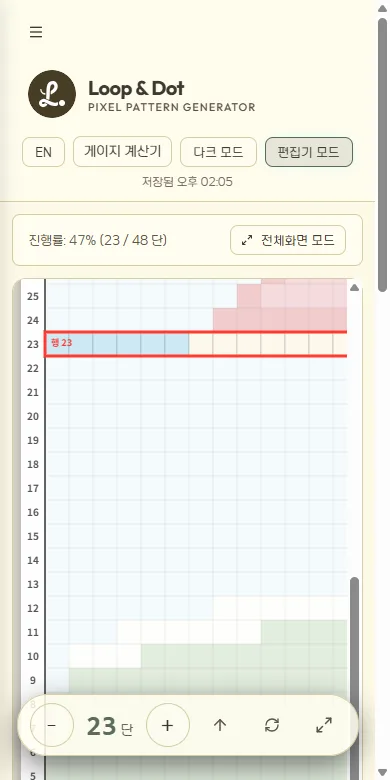
화면 폭이 1024px 이하인 기기에서는 화면 아래에 고정 카운터 바가 나타납니다. 바에는 −, 현재 단, +, 진행 방향 전환(화살표), 진행률 초기화, 전체화면 버튼이 있어 엄지손가락만으로 조작할 수 있습니다. 작업 설정 패널은 처음에 접혀 있으며 작업 설정 열기 버튼으로 펼칩니다.
6. 전체화면과 화면 꺼짐 방지
도안 위쪽의 전체화면 모드 버튼(또는 카운터 바의 전체화면 버튼)을 누르면 도안 영역만 화면을 가득 채우고, 전체화면 안에서도 카운터 바가 떠 있어 단을 넘길 수 있습니다. 전체화면에 들어가면 화면 꺼짐 방지가 자동으로 켜지고, 나오면 해제됩니다.
전체화면 없이 화면만 켜 두고 싶다면 설정의 화면 잠금 방지 스위치를 켭니다. 이 기능은 브라우저의 Screen Wake Lock 기능을 사용하므로, 지원하지 않는 브라우저이거나 권한이 거부되면 안내 메시지가 표시됩니다. 화면을 계속 켜 두면 배터리 소모가 늘어나므로 충전기를 연결해 두면 좋습니다.
정리
- 작업 모드는 편집과 분리된 뷰어로, 현재 단을 강조하고 진행 위치를 저장합니다.
- 바텀업 작품은 "아래에서 위로", 탑다운 작품은 "위에서 아래로"를 뜨기 전에 고릅니다.
- 컴퓨터에서는 + / - 키와 화살표 키, 휴대폰에서는 아래쪽 카운터 바를 씁니다.
- 오래 뜰 때는 전체화면이나 화면 잠금 방지로 화면이 꺼지지 않게 합니다.
아직 도안이 없다면 사진 한 장으로 뜨개 도안 만들기부터 시작해 보세요.